Domain gestolpert.de kaufen?
Wir ziehen mit dem Projekt
gestolpert.de um.
Sind Sie am Kauf der Domain
gestolpert.de interessiert?
domain@kv-gmbh.de · 0541-91531010
Domain gestolpert.de kaufen?
Was ist ein Preset in Lightroom?
Was ist ein Preset in Lightroom? Ein Preset ist eine voreingestellte Kombination von Einstellungen in Adobe Lightroom, die auf ein Foto angewendet werden können, um schnell und einfach das Aussehen und den Stil des Bildes zu verändern. Presets können Farben, Kontrast, Belichtung, Schärfe und andere Parameter anpassen, um den gewünschten Effekt zu erzielen. Fotografen und Bildbearbeiter verwenden Presets, um ihren Workflow zu beschleunigen und einen konsistenten Look über ihre Fotos zu erreichen. Es gibt sowohl vordefinierte Presets als auch benutzerdefinierte Presets, die je nach Bedarf erstellt und angewendet werden können. **
Wo finde ich diesen Lightroom-Preset?
Es tut mir leid, aber ich kann keine spezifischen Orte oder Websites nennen, an denen du dieses Lightroom-Preset finden kannst. Es gibt jedoch viele Online-Ressourcen, auf denen du nach Lightroom-Presets suchen und sie herunterladen kannst. Du könntest zum Beispiel in Fotografie-Foren, auf Websites für Fotografie-Tutorials oder in Online-Marktplätzen für Lightroom-Presets suchen. **

Ähnliche Suchbegriffe für UrbanBase-Lightroom-Preset-Collection
Top-Angebote
Produkte zum Begriff UrbanBase-Lightroom-Preset-Collection:
-
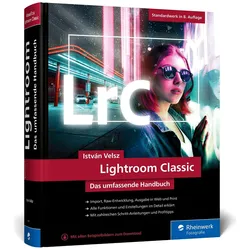
Lightroom Classic, Ratgeber von István VelszDieses umfassende Handbuch zu Lightroom Classic lässt keine Frage offen! Der Fotograf István Velsz erklärt Ihnen alle Funktionen und Werkzeuge der Standardsoftware von Adobe: Sie erfahren, wie Sie Ihre Bildbestände sinnvoll archivieren und verwalten, Raw-Bilder umwandeln und bearbeiten, Ihre Bilder ansprechend präsentieren, veröffentlichen und drucken. Ein Schnelleinstieg erleichtert Ihnen die ersten Schritte mit Lightroom. Anschliessend werden Sie durch alle Module von Lightroom geführt, damit Sie schnell den besten Arbeitsablauf für die Organisation und Bearbeitung Ihrer Bilder finden. Inklusive Beispielmaterial und Tastenkürzel-Übersicht zum Download – eben Lightroom von A bis Z! Aus dem Inhalt: Bilder sichten und bewerten Bilder organisieren, Sammlungen einrichten Belichtung, Weissabgleich Kontrast und Gradationskurve Schwarzweiss, Farbe, Tonungen Retusche, Korrekturpinsel, Verlaufsfilter Stapelverarbeitung und Vorgaben Photoshop und Plug-ins einbinden Fotobücher individuell gestalten Diashows und Fotogalerien erstellen Abzüge und Kontaktbögen Farbmanagement für Fotografen Die Fachpresse zur Vorauflage: FOTOTEST: „Dieses umfassende Handbuch zu Lightroom Classic und CC lässt keine Frage offen.“ NaturFoto: „Eine Lern- und Arbeitshilfe, auf die Lightroom-Anwender nicht verzichten können.“ c't Digitale Fotografie: „Ein Buch mit vielen Beispielen!“.59,90 €*Versand: 0,00 €Sichere Weiterleitung zum Anbieter
-
Lightroom Classic und Photoshop, Ratgeber von Jürgen Wolf, Ole HelmhausenHolen Sie das Optimum aus Ihren Bildern heraus! Dieses Buch zeigt Ihnen, wie Sie das Power-Duo Lightroom Classic und Photoshop bestmöglich einsetzen und welche vielfältigen Möglichkeiten das verzahnte Zusammenspiel dieser beiden Programme bietet. Angefangen mit dem Bildimport wird ein nahtloser und effizienter Foto-Workflow über Bildorganisation, Bildentwicklung, kreative Retusche und Ausgabe aufgebaut. Sie lernen, wie Sie Ihren Bildbestand optimal verwalten, vorentwickeln und die Weichen für die finale Bearbeitung und Retusche in Photoshop und anschliessende perfekte Ausgabe stellen. Ausführliche Erklärungen, attraktive Workshops, Tipps und Tricks, verständlich erklärtes Hintergrundwissen und praktisches Know-how bringen Sie hierbei zum perfekten Ergebnis. Ideal für das Foto-Abo der Adobe Creative Cloud! Aus dem Inhalt: - Bildimport und -verwaltung - Metadaten nutzen und pflegen - RAW-Entwicklung - Foto-Workflow optimieren - Schnell und effizient arbeiten: Stapelverarbeitung, Vorgaben, Automatiken - Schwarzweiss, Farbe, Tonungen - Bildkorrekturen - Professionelle Retusche - Arbeiten mit Smart Objects - Ausgabe und Präsentation - Lightroom für Mobilgeräte - Photoshop für das iPad Die Fachpresse zur Vorauflage: NaturFoto: „Jürgen Wolfs Buch deckt die beiden wichtigsten Programme des Foto-Abos in einem einzigen Buch ab und schafft es, alle relevanten Aspekte anzusprechen. Ein sehr empfehlenswertes, kompaktes und dennoch umfassendes Handbuch.“ n-tv.de: „Ein besseres Buch zum Arbeiten mit Adobes Foto-Abo wird man kaum finden!“.39,90 €*Versand: 0,00 €Sichere Weiterleitung zum Anbieter


-
Wie erstelle ich ein warmes und blasses Preset für Lightroom?
Um ein warmes und blasses Preset für Lightroom zu erstellen, kannst du die Temperatur und den Weißabgleich erhöhen, um einen warmen Farbton zu erzeugen. Reduziere die Sättigung und erhöhe die Belichtung, um das Bild blasser zu machen. Experimentiere mit den Einstellungen, bis du den gewünschten Effekt erzielst. **
-
Wie kann man in Lightroom herausfinden, welches Preset angewendet wurde?
In Lightroom kannst du herausfinden, welches Preset auf ein Foto angewendet wurde, indem du das Entwicklungsmodul öffnest und den Abschnitt "Vorgaben" auf der rechten Seite des Bildschirms aufrufst. Dort werden alle angewendeten Vorgaben angezeigt, einschließlich der Presets. Du kannst auf den Namen des Presets klicken, um weitere Informationen darüber zu erhalten. **
-
Kann ein Lightroom-Preset nur auf einen ausgewählten Bereich angewendet werden?
Nein, ein Lightroom-Preset kann nicht nur auf einen ausgewählten Bereich angewendet werden. Ein Preset ändert die Einstellungen für das gesamte Bild, einschließlich Farbe, Belichtung, Kontrast usw. Wenn du nur einen bestimmten Bereich bearbeiten möchtest, musst du dies manuell mit den Werkzeugen von Lightroom tun. **
-
Wie lade ich eine XMP-Datei für ein Lightroom-Preset in Wordpress hoch?
Um eine XMP-Datei für ein Lightroom-Preset in Wordpress hochzuladen, musst du zuerst sicherstellen, dass dein Wordpress-Theme das Hochladen von Dateien dieses Formats unterstützt. Wenn dies der Fall ist, kannst du die XMP-Datei über den Medien-Upload-Bereich in Wordpress hochladen. Anschließend kannst du das Preset in Lightroom importieren und auf deine Bilder anwenden. **

Wie kann ich in Lightroom ein Preset auf alle RAW-Bilder anwenden? Bitte um Hilfe.
Um ein Preset auf alle RAW-Bilder in Lightroom anzuwenden, kannst du den "Synchronisieren" oder "Automatisieren" Befehl verwenden. Wähle einfach das Bild aus, auf das du das Preset angewendet hast, und klicke dann auf "Entwickeln" > "Einstellungen synchronisieren" oder "Einstellungen automatisieren". Wähle die gewünschten Einstellungen aus und klicke dann auf "Synchronisieren" oder "Automatisieren", um das Preset auf alle ausgewählten Bilder anzuwenden. **
Was ist ein Preset?
Ein Preset ist eine voreingestellte Konfiguration oder Vorlage, die verwendet wird, um bestimmte Einstellungen oder Effekte in einer Software oder einem Gerät schnell anzuwenden. In der Fotografie beispielsweise können Presets verwendet werden, um das Aussehen von Bildern mit nur einem Klick zu verändern. In der Musikproduktion können Presets in Software-Synthesizern oder Effektgeräten voreingestellte Klänge oder Effekte enthalten. Auch in der Videobearbeitung werden Presets genutzt, um bestimmte visuelle Effekte oder Farbkorrekturen schnell anzuwenden. Insgesamt erleichtern Presets den Arbeitsablauf und sparen Zeit, indem sie vordefinierte Einstellungen bereitstellen, die einfach angewendet werden können. **
Top-Angebote
Produkte zum Begriff UrbanBase-Lightroom-Preset-Collection:
-
Lightroom Classic, Ratgeber von Maike JarsetzLightroom Classic ist ein umfassender Ratgeber, der sich an alle richtet, die ihre Fähigkeiten in der Bildbearbeitung mit Adobe Lightroom Classic verbessern möchten. Verfasst von Maike Jarsetz, bietet dieses Buch eine detaillierte Einführung in die Software und deren Funktionen. Es deckt alle Aspekte der Bildbearbeitung ab, von den Grundlagen des Imports bis hin zu fortgeschrittenen Techniken der nicht-destruktiven Bildentwicklung. Die Leserinnen und Leser erhalten wertvolle Tipps zur Organisation ihrer Kataloge und zur effizienten Nutzung der Bibliotheksfunktionen. Mit praxisnahen Beispielen und klaren Anleitungen ist dieses Werk sowohl für Anfänger als auch für erfahrene Nutzer geeignet, die ihre Kenntnisse vertiefen möchten. Die strukturierte Herangehensweise und die umfassenden Informationen machen es zu einem unverzichtbaren Begleiter für alle, die mit Lightroom Classic arbeiten.49,90 €*Versand: 0,00 €Sichere Weiterleitung zum Anbieter
-
Lightroom Classic, Ratgeber von István VelszDieses umfassende Handbuch zu Lightroom Classic lässt keine Frage offen! Der Fotograf István Velsz erklärt Ihnen alle Funktionen und Werkzeuge der Standardsoftware von Adobe: Sie erfahren, wie Sie Ihre Bildbestände sinnvoll archivieren und verwalten, Raw-Bilder umwandeln und bearbeiten, Ihre Bilder ansprechend präsentieren, veröffentlichen und drucken. Ein Schnelleinstieg erleichtert Ihnen die ersten Schritte mit Lightroom. Anschliessend werden Sie durch alle Module von Lightroom geführt, damit Sie schnell den besten Arbeitsablauf für die Organisation und Bearbeitung Ihrer Bilder finden. Inklusive Beispielmaterial und Tastenkürzel-Übersicht zum Download – eben Lightroom von A bis Z! Aus dem Inhalt: Bilder sichten und bewerten Bilder organisieren, Sammlungen einrichten Belichtung, Weissabgleich Kontrast und Gradationskurve Schwarzweiss, Farbe, Tonungen Retusche, Korrekturpinsel, Verlaufsfilter Stapelverarbeitung und Vorgaben Photoshop und Plug-ins einbinden Fotobücher individuell gestalten Diashows und Fotogalerien erstellen Abzüge und Kontaktbögen Farbmanagement für Fotografen Die Fachpresse zur Vorauflage: FOTOTEST: „Dieses umfassende Handbuch zu Lightroom Classic und CC lässt keine Frage offen.“ NaturFoto: „Eine Lern- und Arbeitshilfe, auf die Lightroom-Anwender nicht verzichten können.“ c't Digitale Fotografie: „Ein Buch mit vielen Beispielen!“.59,90 €*Versand: 0,00 €Sichere Weiterleitung zum Anbieter
-
Was ist ein Preset in Lightroom?
Was ist ein Preset in Lightroom? Ein Preset ist eine voreingestellte Kombination von Einstellungen in Adobe Lightroom, die auf ein Foto angewendet werden können, um schnell und einfach das Aussehen und den Stil des Bildes zu verändern. Presets können Farben, Kontrast, Belichtung, Schärfe und andere Parameter anpassen, um den gewünschten Effekt zu erzielen. Fotografen und Bildbearbeiter verwenden Presets, um ihren Workflow zu beschleunigen und einen konsistenten Look über ihre Fotos zu erreichen. Es gibt sowohl vordefinierte Presets als auch benutzerdefinierte Presets, die je nach Bedarf erstellt und angewendet werden können. **
-
Wo finde ich diesen Lightroom-Preset?
Es tut mir leid, aber ich kann keine spezifischen Orte oder Websites nennen, an denen du dieses Lightroom-Preset finden kannst. Es gibt jedoch viele Online-Ressourcen, auf denen du nach Lightroom-Presets suchen und sie herunterladen kannst. Du könntest zum Beispiel in Fotografie-Foren, auf Websites für Fotografie-Tutorials oder in Online-Marktplätzen für Lightroom-Presets suchen. **
-
Wie erstelle ich ein warmes und blasses Preset für Lightroom?
Um ein warmes und blasses Preset für Lightroom zu erstellen, kannst du die Temperatur und den Weißabgleich erhöhen, um einen warmen Farbton zu erzeugen. Reduziere die Sättigung und erhöhe die Belichtung, um das Bild blasser zu machen. Experimentiere mit den Einstellungen, bis du den gewünschten Effekt erzielst. **
-
Wie kann man in Lightroom herausfinden, welches Preset angewendet wurde?
In Lightroom kannst du herausfinden, welches Preset auf ein Foto angewendet wurde, indem du das Entwicklungsmodul öffnest und den Abschnitt "Vorgaben" auf der rechten Seite des Bildschirms aufrufst. Dort werden alle angewendeten Vorgaben angezeigt, einschließlich der Presets. Du kannst auf den Namen des Presets klicken, um weitere Informationen darüber zu erhalten. **
Ähnliche Suchbegriffe für UrbanBase-Lightroom-Preset-Collection
-
Lightroom Classic und Photoshop, Ratgeber von Jürgen Wolf, Ole HelmhausenHolen Sie das Optimum aus Ihren Bildern heraus! Dieses Buch zeigt Ihnen, wie Sie das Power-Duo Lightroom Classic und Photoshop bestmöglich einsetzen und welche vielfältigen Möglichkeiten das verzahnte Zusammenspiel dieser beiden Programme bietet. Angefangen mit dem Bildimport wird ein nahtloser und effizienter Foto-Workflow über Bildorganisation, Bildentwicklung, kreative Retusche und Ausgabe aufgebaut. Sie lernen, wie Sie Ihren Bildbestand optimal verwalten, vorentwickeln und die Weichen für die finale Bearbeitung und Retusche in Photoshop und anschliessende perfekte Ausgabe stellen. Ausführliche Erklärungen, attraktive Workshops, Tipps und Tricks, verständlich erklärtes Hintergrundwissen und praktisches Know-how bringen Sie hierbei zum perfekten Ergebnis. Ideal für das Foto-Abo der Adobe Creative Cloud! Aus dem Inhalt: - Bildimport und -verwaltung - Metadaten nutzen und pflegen - RAW-Entwicklung - Foto-Workflow optimieren - Schnell und effizient arbeiten: Stapelverarbeitung, Vorgaben, Automatiken - Schwarzweiss, Farbe, Tonungen - Bildkorrekturen - Professionelle Retusche - Arbeiten mit Smart Objects - Ausgabe und Präsentation - Lightroom für Mobilgeräte - Photoshop für das iPad Die Fachpresse zur Vorauflage: NaturFoto: „Jürgen Wolfs Buch deckt die beiden wichtigsten Programme des Foto-Abos in einem einzigen Buch ab und schafft es, alle relevanten Aspekte anzusprechen. Ein sehr empfehlenswertes, kompaktes und dennoch umfassendes Handbuch.“ n-tv.de: „Ein besseres Buch zum Arbeiten mit Adobes Foto-Abo wird man kaum finden!“.39,90 €*Versand: 0,00 €Sichere Weiterleitung zum Anbieter
-
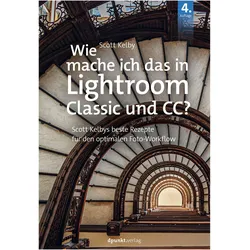
Wie mache ich das in Lightroom?, Ratgeber von Scott KelbyÜber 280 Rezepte vom weltweit meistgelesenen Lightroom-Autor Behandelt Lightroom Classic und Lightroom CC. Problem und Lösung praxisnah auf je einer Seite zum Nachschlagen, Stöbern oder Durcharbeiten. Wenn es auch für Sie nicht zu den Selbstverständlichkeiten des Lebens gehört, Lightroom aus dem Effeff zu beherrschen, Sie damit aber trotzdem Ihre Bilder optimal entwickeln und verwalten möchten, dann schauen Sie doch mal in dieses Buch. Hier finden Sie Antworten auf alle wichtigen Fragen zu jedem Lightroom Classic-Modul, vom Import über die Bearbeitung bis zum fertigen Bild, von den Grundlagen bis zu Vorgaben und HDR. Und Sie erlernen das Arbeiten mit der Lightroom CC-App für Smartphone oder Tablet. Sie kommen an einer Stelle nicht weiter? Dann schlagen Sie einfach kurz hier nach. Sie wollen die mächtigen Maskierungsfunktionen erlernen? Dann arbeiten Sie ein paar Seiten am Stück durch. So verbringen Sie weniger Zeit mit dem Erlernen von Lightroom und mehr Zeit mit der Bearbeitung Ihrer Bilder. Lightroom erlernen Sie so trotzdem - ganz praktisch und fast nebenbei. Ob Sie dieses Buch zum Nachschlagen nutzen, es durchstöbern oder in einem Rutsch durchlesen: Scott Kelby bringt Sie immer auf dem kürzesten Weg ans Ziel, mit so viel Information, wie Sie benötigen, und so verständlich und unterhaltsam, als würde Ihnen ein guter Bekannter Lightroom erklären.34,90 €*Versand: 0,00 €Sichere Weiterleitung zum Anbieter
-
Kann ein Lightroom-Preset nur auf einen ausgewählten Bereich angewendet werden?
Nein, ein Lightroom-Preset kann nicht nur auf einen ausgewählten Bereich angewendet werden. Ein Preset ändert die Einstellungen für das gesamte Bild, einschließlich Farbe, Belichtung, Kontrast usw. Wenn du nur einen bestimmten Bereich bearbeiten möchtest, musst du dies manuell mit den Werkzeugen von Lightroom tun. **
-
Wie lade ich eine XMP-Datei für ein Lightroom-Preset in Wordpress hoch?
Um eine XMP-Datei für ein Lightroom-Preset in Wordpress hochzuladen, musst du zuerst sicherstellen, dass dein Wordpress-Theme das Hochladen von Dateien dieses Formats unterstützt. Wenn dies der Fall ist, kannst du die XMP-Datei über den Medien-Upload-Bereich in Wordpress hochladen. Anschließend kannst du das Preset in Lightroom importieren und auf deine Bilder anwenden. **
-
Wie kann ich in Lightroom ein Preset auf alle RAW-Bilder anwenden? Bitte um Hilfe.
Um ein Preset auf alle RAW-Bilder in Lightroom anzuwenden, kannst du den "Synchronisieren" oder "Automatisieren" Befehl verwenden. Wähle einfach das Bild aus, auf das du das Preset angewendet hast, und klicke dann auf "Entwickeln" > "Einstellungen synchronisieren" oder "Einstellungen automatisieren". Wähle die gewünschten Einstellungen aus und klicke dann auf "Synchronisieren" oder "Automatisieren", um das Preset auf alle ausgewählten Bilder anzuwenden. **
-
Was ist ein Preset?
Ein Preset ist eine voreingestellte Konfiguration oder Vorlage, die verwendet wird, um bestimmte Einstellungen oder Effekte in einer Software oder einem Gerät schnell anzuwenden. In der Fotografie beispielsweise können Presets verwendet werden, um das Aussehen von Bildern mit nur einem Klick zu verändern. In der Musikproduktion können Presets in Software-Synthesizern oder Effektgeräten voreingestellte Klänge oder Effekte enthalten. Auch in der Videobearbeitung werden Presets genutzt, um bestimmte visuelle Effekte oder Farbkorrekturen schnell anzuwenden. Insgesamt erleichtern Presets den Arbeitsablauf und sparen Zeit, indem sie vordefinierte Einstellungen bereitstellen, die einfach angewendet werden können. **
* Alle Preise verstehen sich inklusive der gesetzlichen Mehrwertsteuer und ggf. zuzüglich Versandkosten. Die Angebotsinformationen basieren auf den Angaben des jeweiligen Shops und werden über automatisierte Prozesse aktualisiert. Eine Aktualisierung in Echtzeit findet nicht statt, so dass es im Einzelfall zu Abweichungen kommen kann. ** Hinweis: Teile dieses Inhalts wurden von KI erstellt.